Assistant Personnel Ultime
TÉLÉCHARGER
J.A.R.V.I.S.
Contrôlez votre maison connectée par la voix avec J.A.R.V.I.S, l'assistant autonome intelligent inspiré de Stark Industries. Un projet open source propulsé par les meilleurs modèles d'intelligence artificielle locale et cloud (Gemini, Groq, Claude, Grok).
Ce script est donné à titre gratuit & réalisé par TechEnClair ! Chacun est libre de le modifier.
Prêt pour l'aventure ?
Suis ces 2 étapes pour réveiller J.A.R.V.I.S
Étape 1 : Télécharger J.A.R.V.I.S
Validez le Captcha pour déverrouiller le téléchargement, puis choisissez votre plateforme.
Windows
Installeur automatique
Action :
Lancer "JARVIS_Setup_v9.5.exe"
MAC OS ABANDONNÉ
Bloqué à la V3
Non supporté
Fichiers V3 inclus dans le dossier
Linux ABANDONNÉ
Bloqué à la V3
Non supporté
Fichiers V3 inclus dans le dossier
⚠️ La version standard ne fonctionne pas ?
Un fichier JARVIS_Setup_Secours_v9.5.exe est inclus directement dans le dossier téléchargé.
Il embarque son propre environnement Python autonome et corrige automatiquement les problèmes liés aux disques secondaires ou aux conflits Windows. Lancez-le à la place du setup standard si l'installation classique échoue.
Étape 2 : Installation & Prérequis
Méthode A : Installation Automatique (Recommandée)
100% AutomatiséEn lançant l'installateur standard, tout l'environnement (Python, dépendances, dépendances audio) est configuré automatiquement.
Méthode B : Installation Manuelle (En cas de problème)
Si vous préférez installer chaque outil vous-même ou si vous rencontrez des problèmes de dépendances, voici les prérequis nécessaires et les liens de téléchargement direct :
1. Python 3.12.0
Interprète essentiel pour faire tourner l'I.A. Attention : Ne pas installer de version supérieure (3.13+) car certains modules critiques ne sont pas compatibles.
⚠️ Cochez obligatoirement la case "Add Python to PATH" tout en bas de l'installeur avant de cliquer sur "Install Now".
2. Node.js & NPM
Indispensable pour gérer le serveur web, le protocole de communication en temps réel et l'interface utilisateur.
3. Microsoft Edge WebView2
Nécessaire pour le rendu web intégré dans l'application Windows de JARVIS (affichage de la sphère et du navigateur sécurisé).
4. C++ Build Tools
Requis pour compiler sur votre PC certains modules Python bas niveau (comme PyAudio) qui gèrent le micro et le son.
5. Module Audio PyAudio
Le module PyAudio est le composant central gérant la capture micro. Il nécessite l'installation préalable de Visual Studio C++ Build Tools pour pouvoir se compiler.
# Commande pour installer manuellement en cas d'erreur audio :
pip install pyaudio2. Copiez-collez la commande ci-dessus, puis appuyez sur la touche Entrée de votre clavier.
⚠️ Note : Si la commande n'est pas reconnue, assurez-vous d'avoir bien coché "Add Python to PATH" lors de l'installation de Python (Étape 1).
Étape 3 : Configuration des Clés API (.env)
J.A.R.V.I.S utilise vos propres clés API pour fonctionner de manière autonome. Ouvrez le fichier .env (clic droit > Ouvrir avec Bloc-notes) à la racine de votre dossier, puis cliquez sur les services ci-dessous pour obtenir vos clés en un clic et les insérer.
1. Moteurs d'Intelligence (LLM)
Cerveau principal par défaut de J.A.R.V.I.S, extrêmement rapide, performant et gratuit.
Vitesse d'analyse instantanée idéale pour les requêtes et réponses vocales en temps réel.
L'intelligence d'Anthropic pour un raisonnement de pointe (nécessite 5$ minimum de crédits).
L'I.A. de Twitter / X pour l'accès aux actualités et conversations mondiales en temps réel.
2. Outils & Connexions
Permet à J.A.R.V.I.S d'effectuer des recherches sur le web pour répondre à des questions d'actu.
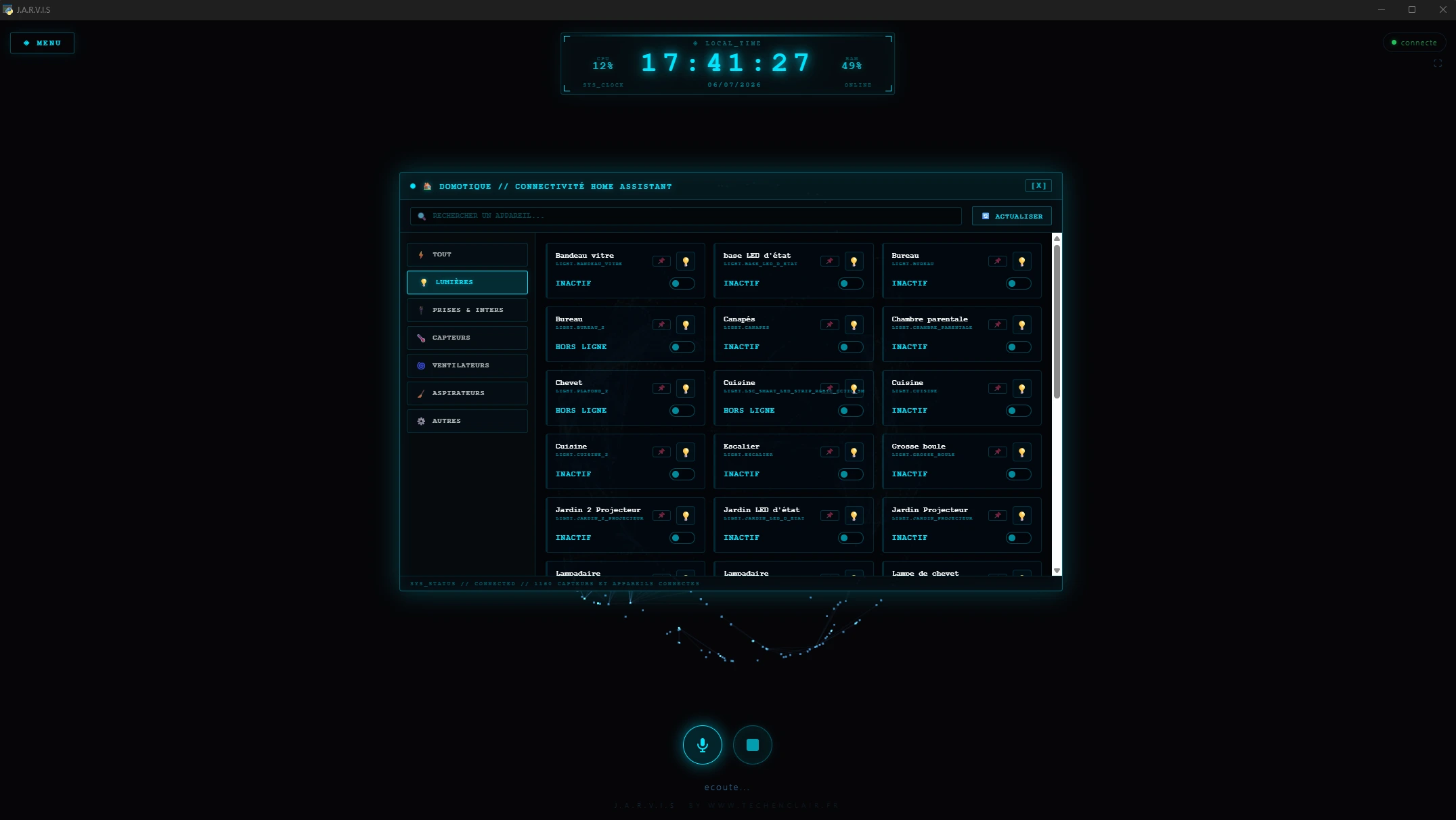
Permet à l'I.A. de contrôler vos lumières, thermostats, alarmes et appareils de la maison.
Permet à l'I.A. de rechercher, lire et jouer directement vos musiques et vidéos préférées.
Intégration Google Agenda & Mails (Optionnelle)
Pour que J.A.R.V.I.S accède à vos mails et agenda, générez vos identifiants Google Cloud Console, téléchargez le fichier credentials.json et placez-le dans le dossier nommé frontend.
2. Activez les API Gmail API et Google Calendar API via la bibliothèque d'API.
3. Configurez l'Écran de consentement OAuth en mode "Externe" (entrez juste votre adresse email de contact).
4. Allez dans Identifiants > Créer des identifiants > ID client OAuth.
5. Choisissez le type d'application "Application de bureau", nommez-la et validez.
6. Cliquez sur l'icône de téléchargement en bout de ligne pour récupérer votre fichier, renommez-le précisément en credentials.json et placez-le dans le sous-dossier frontend de votre dossier Jarvis.
Un problème au démarrage ?
Chaque PC est différent et il peut parfois manquer une dépendance pour lancer J.A.R.V.I.S. Si malgré le tutoriel le fichier de lancement échoue, télécharge le logiciel Antigravity. Importe simplement le dossier de Jarvis et explique ton erreur à Gemini. Il réglera ton problème sur mesure en quelques secondes !
Version Mobile
Pour utiliser la version mobile, modifiez l'adresse IP http://192.168.1.23:8080 par celle de votre PC (remplacez le 23 par l'IP de votre PC) et lancez Jarvis =)
Petit conseil : lancez-le sur un autre navigateur que Chrome !
Interface J.A.R.V.I.S
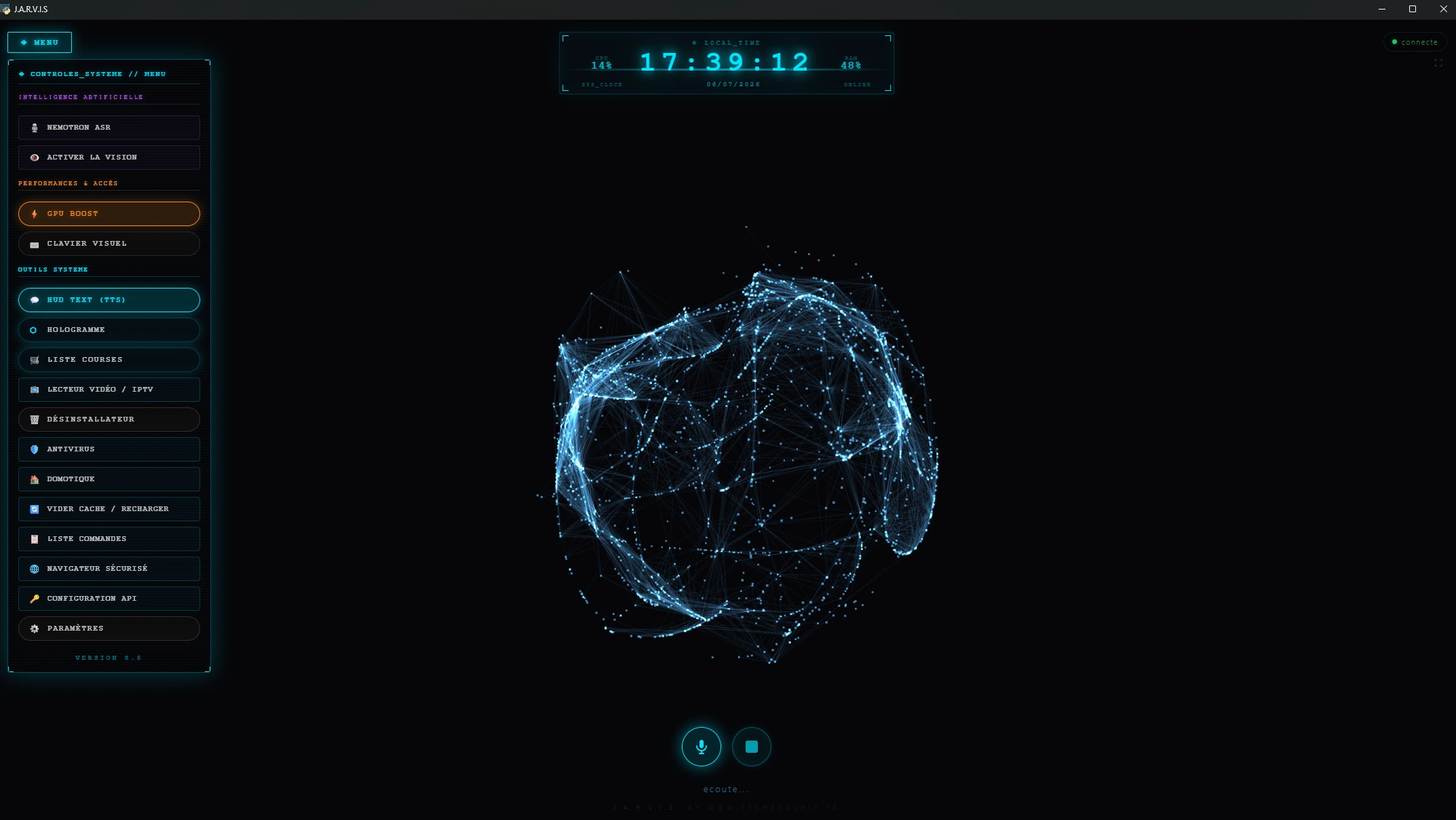
Sphère 3D réactive
Visualisez les mots prononcés qui se dessinent en temps réel grâce aux particules.
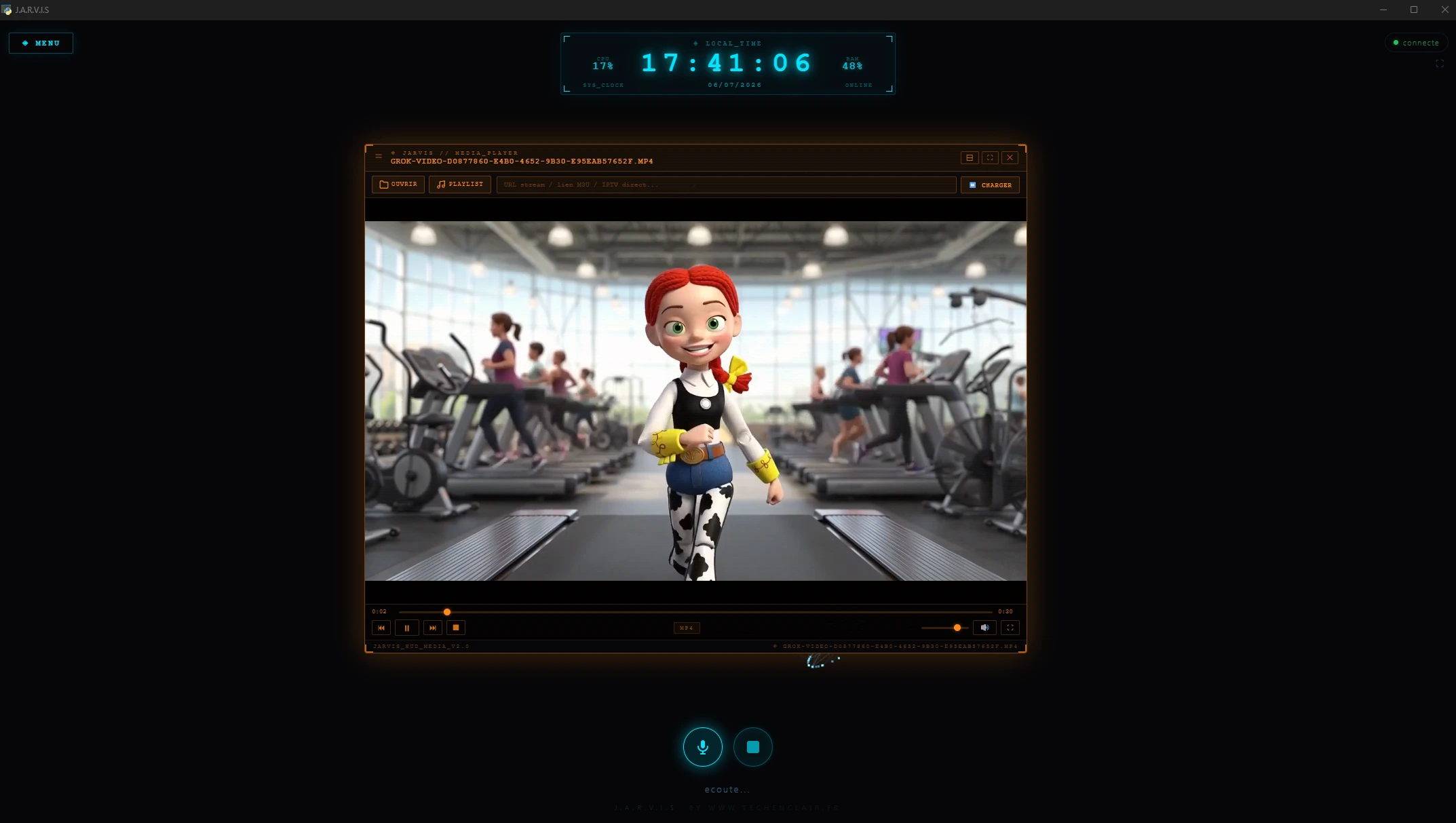
Ressources & Performance
Suivez l'utilisation de vos ressources PC avec style et précision.
Configuration des modules
Gérez vos modules et connectez facilement vos clés d'I.A.
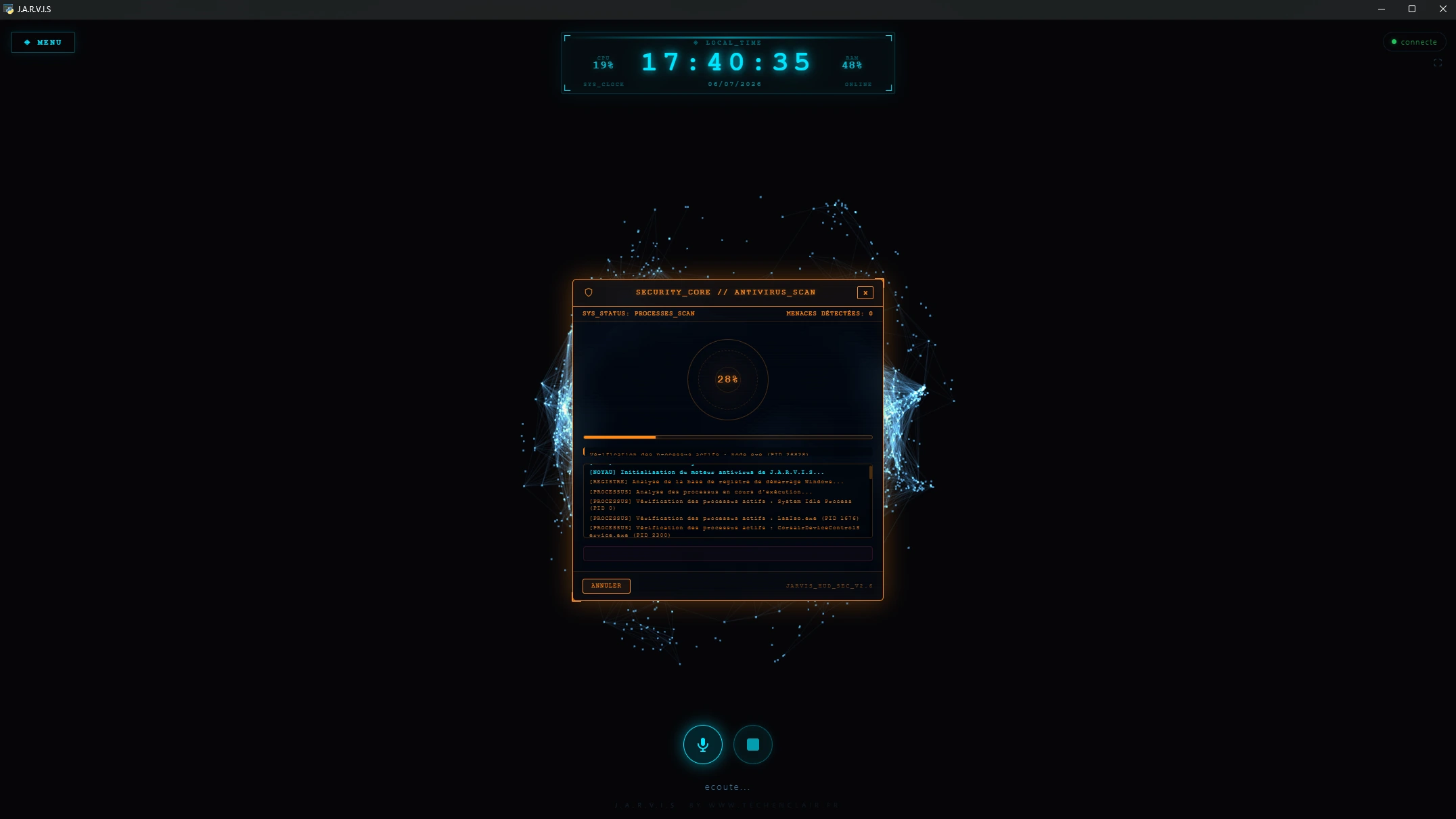
Menu d'authentification
Une sécurité renforcée et un accès personnalisé à votre assistant.
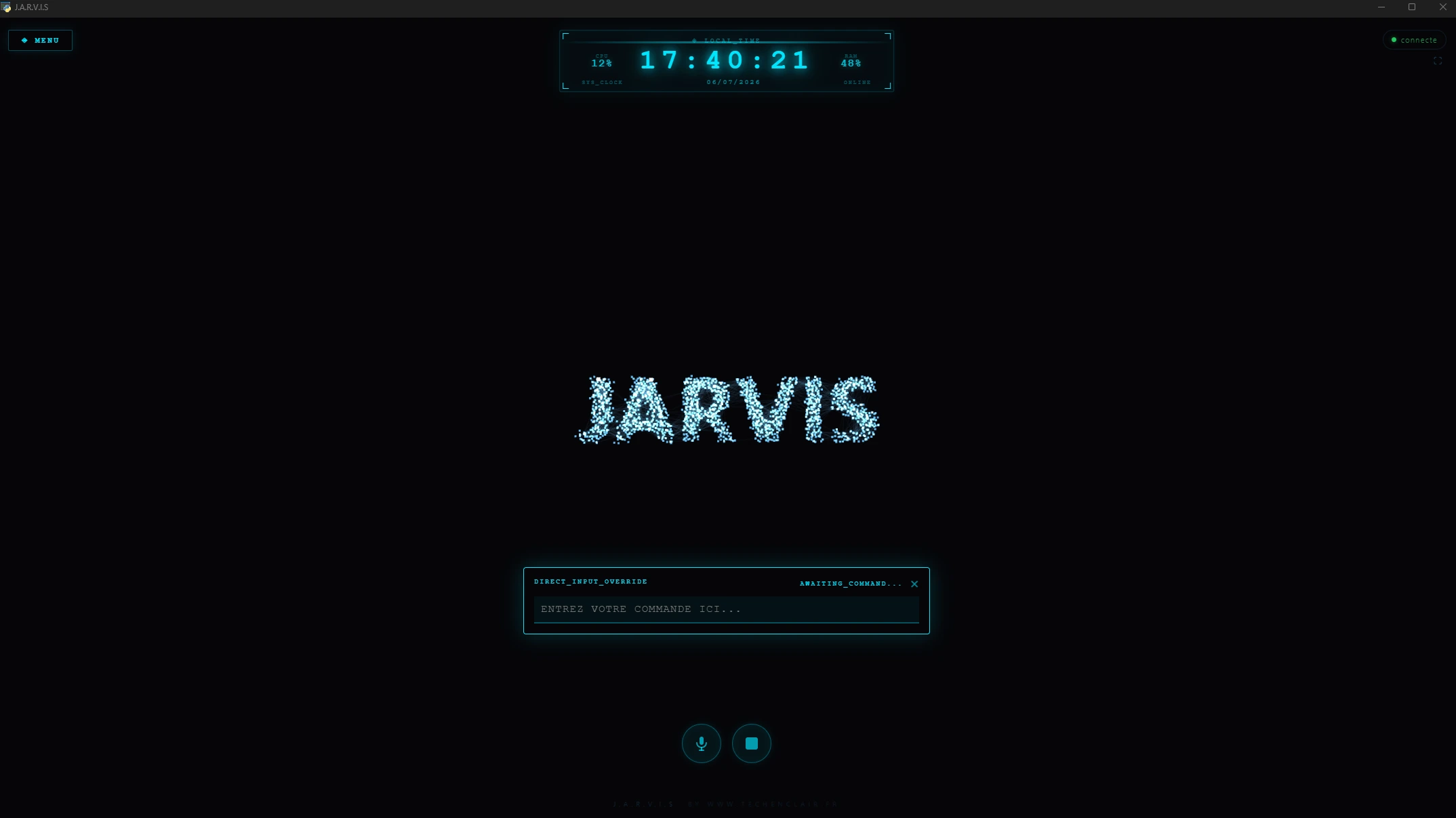
Menu principal
L'écosystème de Stark Industries à portée de clic.
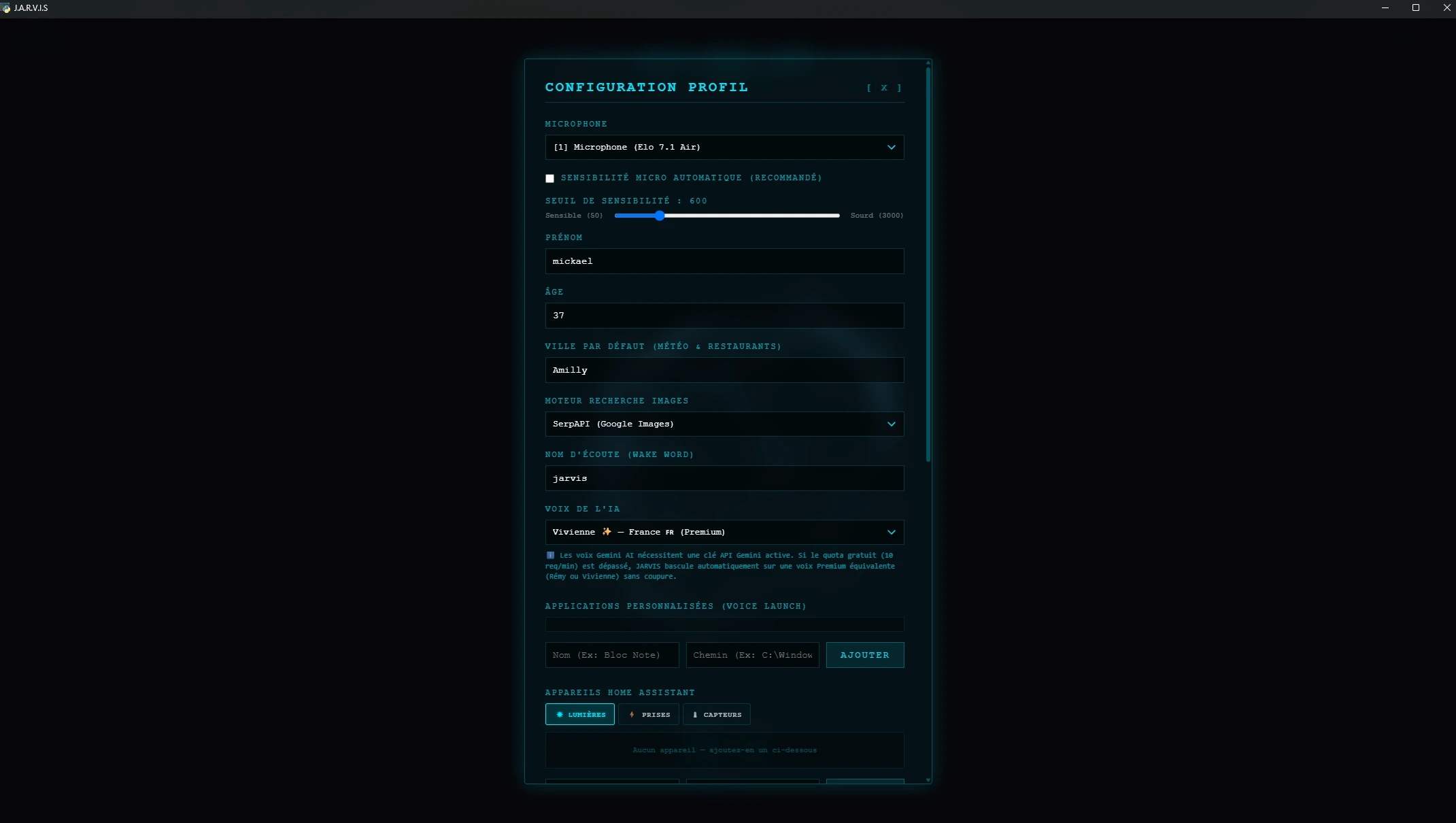
Paramètres avancés
Réglez le comportement vocal et les voix de synthèse.
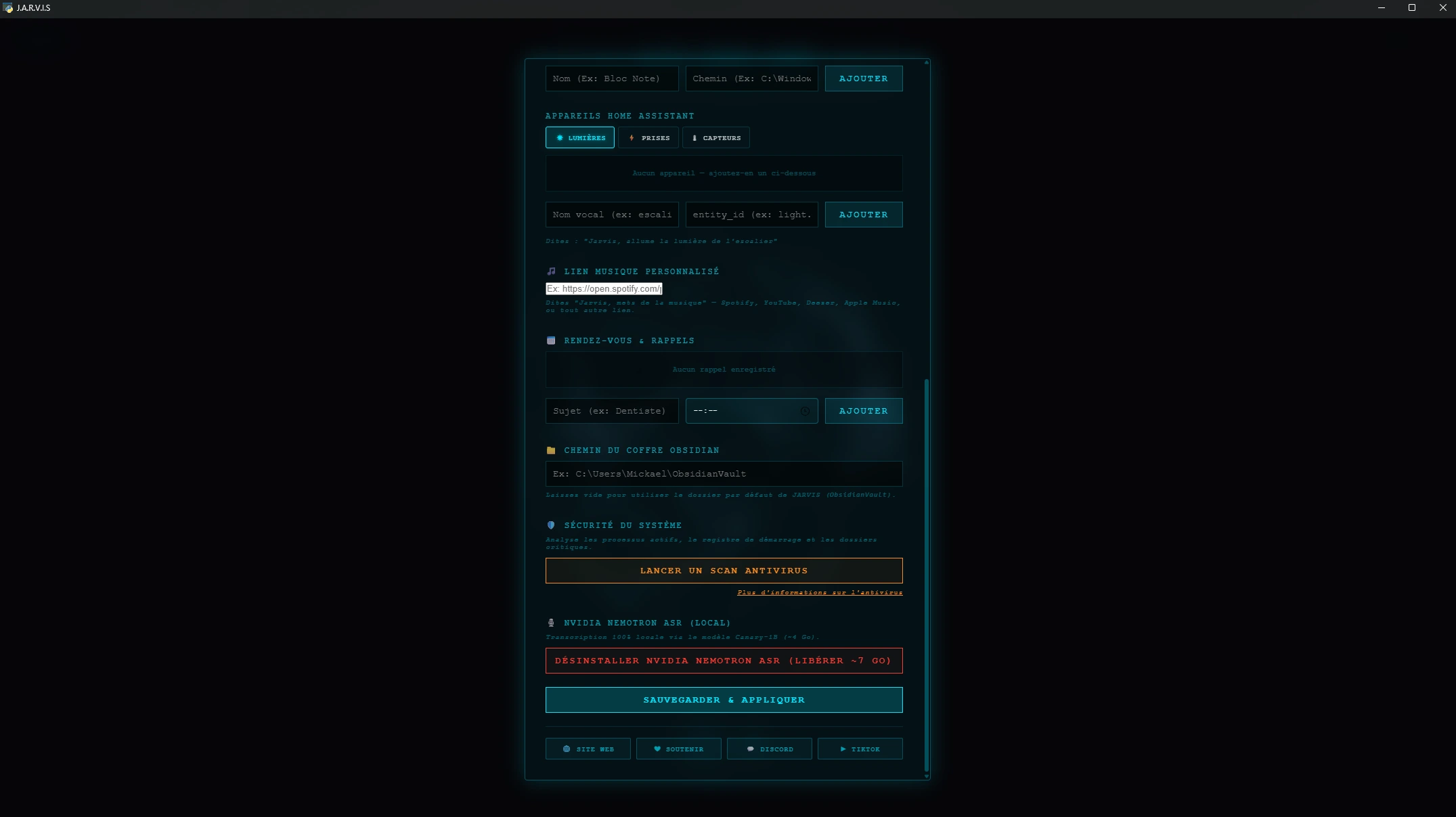
Gestion domotique
Pilotez votre maison et vos appareils connectés via Home Assistant.